就近尝试
距离通常会影响响应,但仍需结合本地运营商和当前网络情况测试。
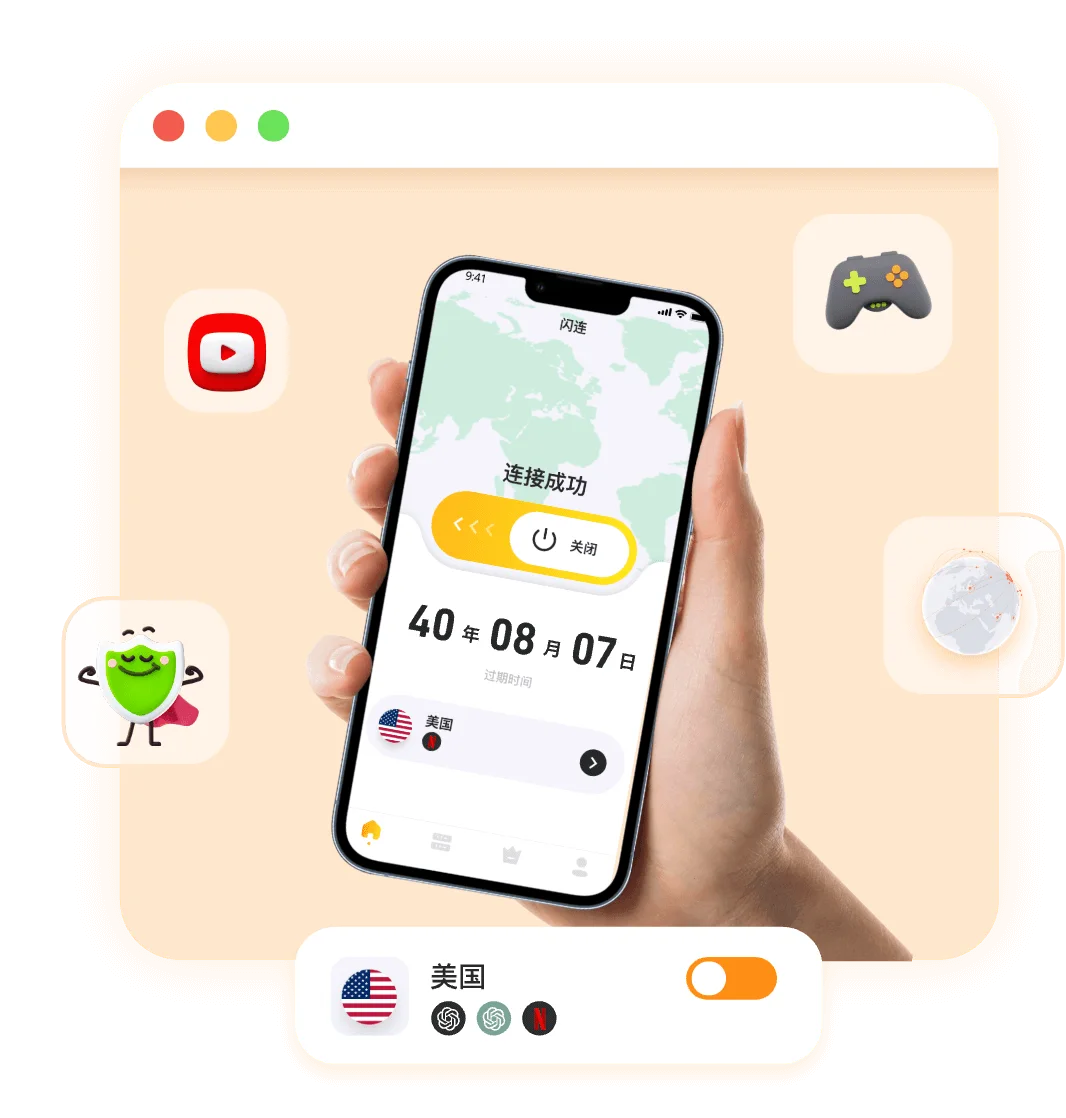
打开客户端,完成登录或试用设置,选择服务器节点后点击连接,并确认连接状态已经更新。
Windows选择10或11版本,macOS需11及以上,iOS需15及以上,Android需5.0及以上,Linux还需确认发行版与设备架构。
先连接位置较近或客户端推荐的服务器,再根据响应、稳定性和目标服务调整。闪连VPN官方资料显示覆盖70多个国家并提供2000多个服务器。
距离通常会影响响应,但仍需结合本地运营商和当前网络情况测试。
游戏与会议重视响应,视频与下载还要关注持续稳定性。
节点正常但连接异常时,可尝试其他协议并重新建立连接。
多个节点均不可用时,先确认Wi-Fi、移动网络、防火墙与系统代理。
支持Debian 11或Ubuntu 20.04 LTS及更高版本,并兼容AMD64与ARM64架构。
安装后登录客户端。如果连接失败,依次检查系统权限、防火墙、协议与服务器节点。
核对账号和密码,确认本地网络与订阅状态,再更新客户端后重新登录。
安装对应系统版本后使用同一账号登录。官方资料说明最多支持三台设备同时在线。
闪连VPN提供免费试用,首次安装后可按客户端提示了解当前试用规则。
从下载页进入App Store。若应用无法显示,检查Apple账号地区;安装后首次连接时,按系统提示允许添加VPN配置。
检查下载权限、弹窗拦截、设备存储空间和浏览器安全提示,然后重新点击平台按钮。
确认已经允许VPN配置,检查防火墙,切换服务器节点或协议,并重新启动客户端。
先确认本地网络稳定,再更换服务器、关闭冲突代理、更新闪连VPN并重新连接。
断开后重新连接,尝试其他节点,并检查系统DNS、代理和防火墙设置。